Be yourself; Everyone else is already taken.
— Oscar Wilde.
This is the first post on my new blog. I’m just getting this new blog going, so stay tuned for more. Subscribe below to get notified when I post new updates.
A uniqe store of windows OS, android OS and Graphics design
Be yourself; Everyone else is already taken.
— Oscar Wilde.
This is the first post on my new blog. I’m just getting this new blog going, so stay tuned for more. Subscribe below to get notified when I post new updates.
খুব সহজেই ইউটিউব ভিডিও ডাউনলোড করার জন্য প্রথমে একটি সফটওয়্যার ডাউনলোড করতে হবে ।
ডাউনলোড লিংক :
https://videoder.en.uptodown/android.com
সর্বপ্রথমে অ্যাপ ডাউনলোড করে ইনস্টল করুন। তারপর প্রথমবারের মত অ্যাপটি ওপেন করুন এবং স্টোরেজ পারমিশন দিন। ভ য় পাওয়ার কিছু নেই।
step 1: প্রথমে ইউটিউবের কাঙ্খিত ভিডিওর নিচে দেওয়া শেঁয়ারে ক্লিক করুন।
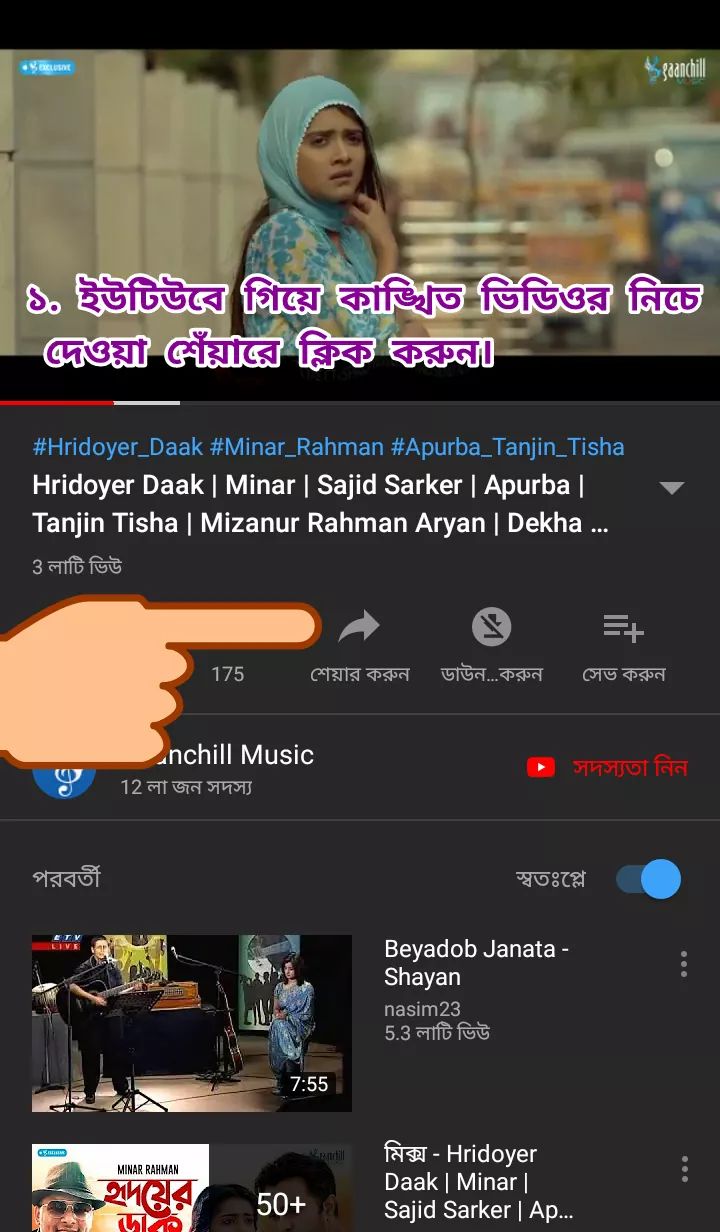
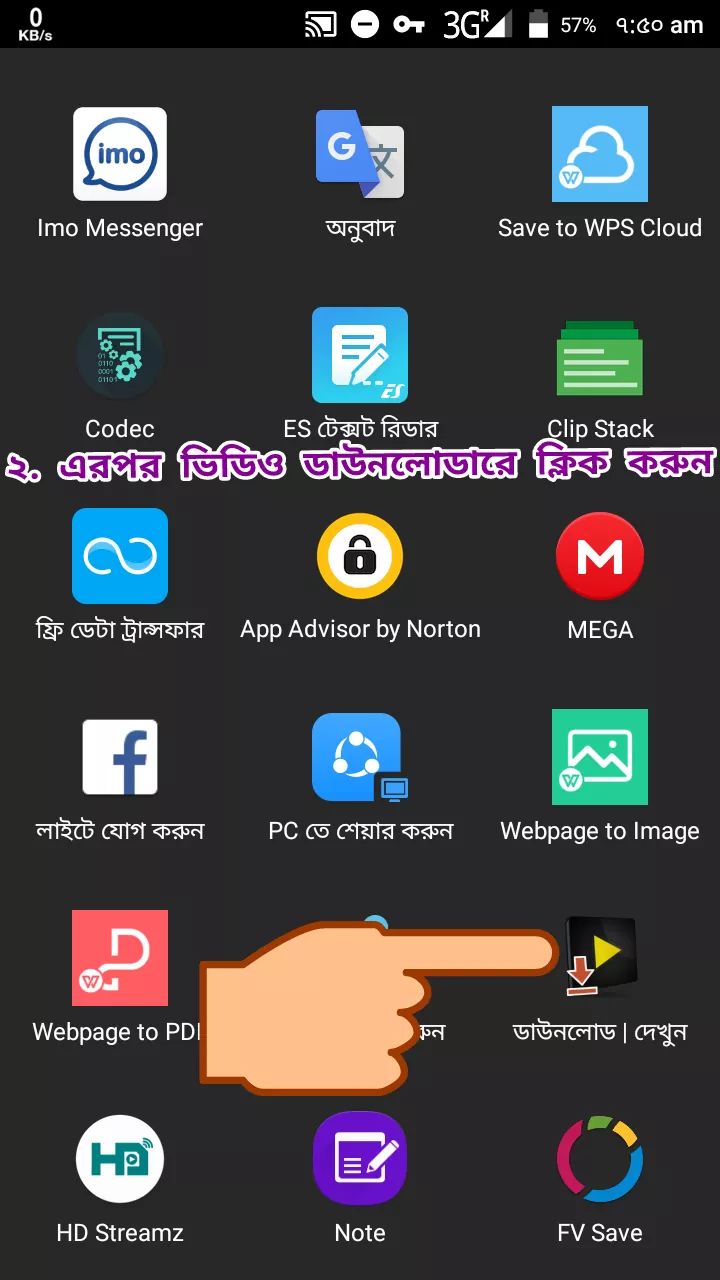
step 2: এরপর vedioder ডাউনলোডার সিলেক্ট করুন এবং হালকা সময় অপেক্ষা করুন।
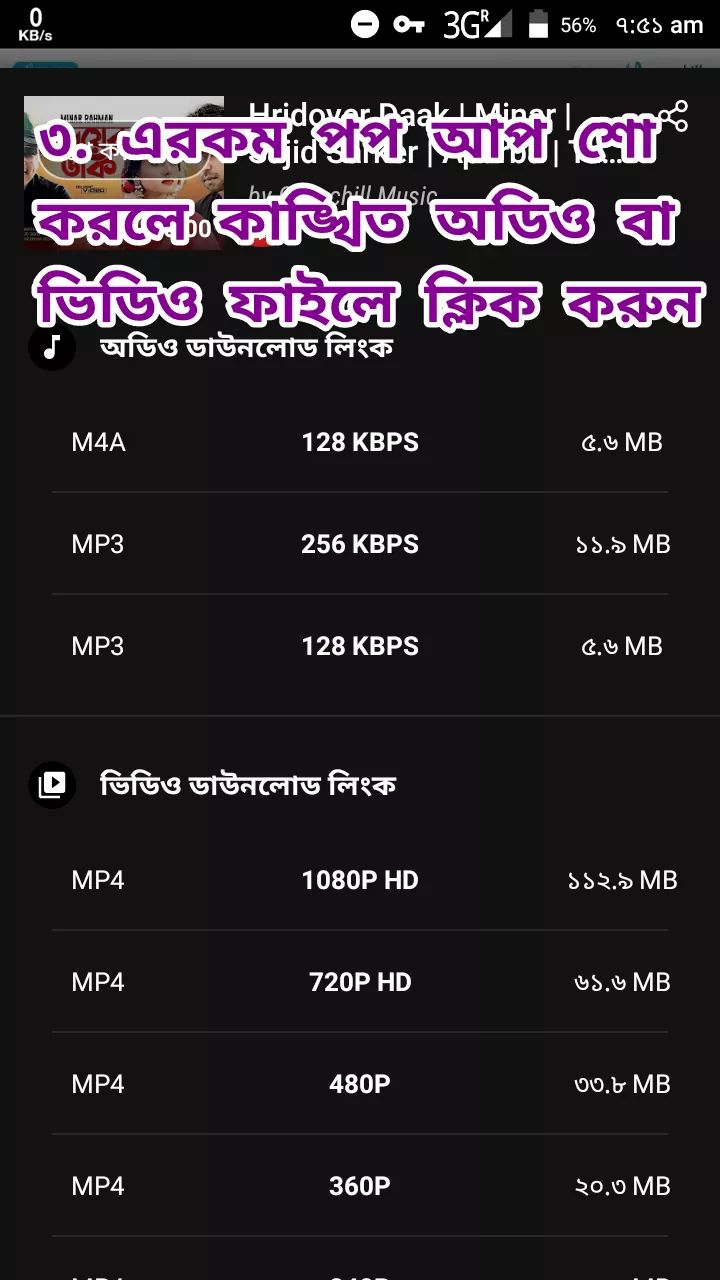
step 3: এরপর পপ আপ শো হলে কাঙ্খিত অডিও কিংবা ভিডিও ফাইলে ক্লিক করুন।
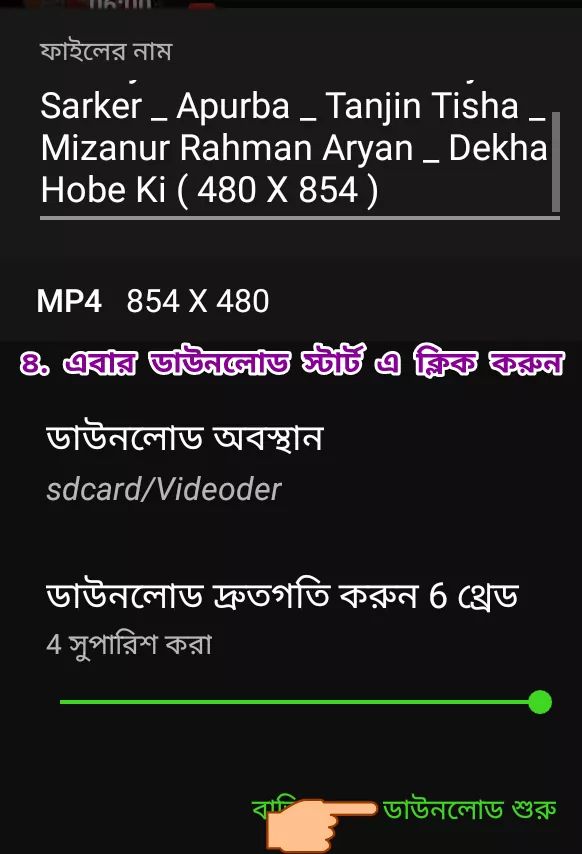
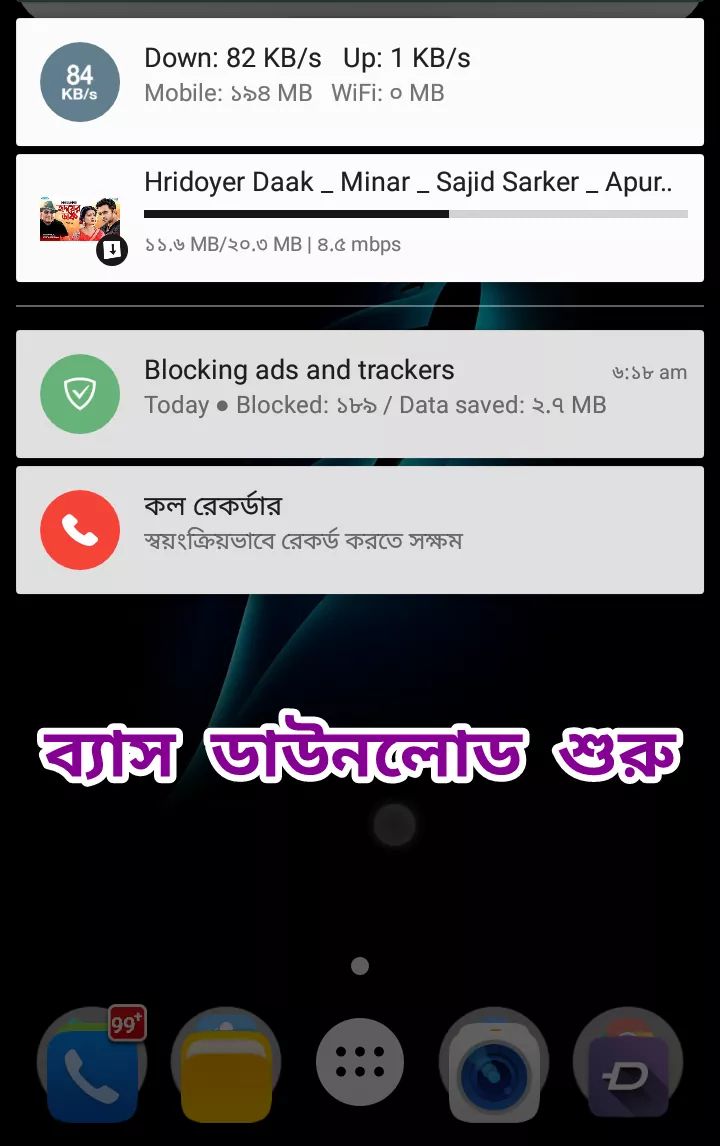
step 4: পরবর্তী পপ আপে ডাউনলোড স্টার্টে ক্লিক করুন। ব্যাস ডাউনলোড শুরু।
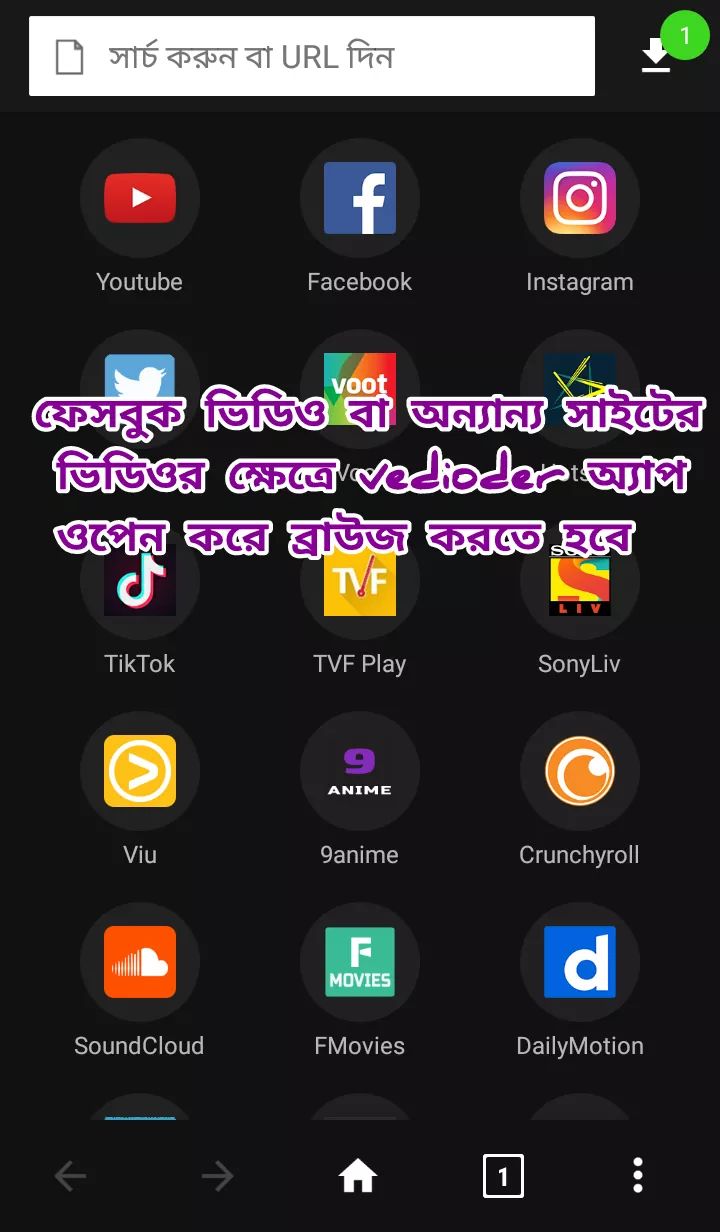
ফেসবুক কিংবা সাইটের ভিডিও ডাউনলোডের ক্ষেত্রে vedioder অ্যাপে ব্রাউজ করতে হবে।
সমস্যা হলে জানান ধন্যবাদ।
✓ যুক্তাক্ষর:
∆ ক্ত (ক+ত) = J+G+k ;
যেমনঃ তক্তা।
∆ ক্ষ (ক+ষ) = J+G+(Shift+N) ;
যেমনঃ ক্ষমা
∆ হ্ম (হ+ম) = I+G+M ;
যেমনঃ ব্রহ্মা।
∆ ক্ষ্ম (ক+ষ+ম) = J+G+(Shift+N)+G+M ;
যেমনঃ লক্ষ্মী।
∆ জ্ঞ (জ+ঞ) = U+G+(Shift+I) ;
যেমনঃ অজ্ঞ।
∆ ঞ্জ (ঞ + জ) = (Shift+I)+G+U ;
যেমনঃ গুঞ্জন।
∆ ঞ্চ (ঞ + চ) = (Shift+I)+G+Y ;
যেমনঃ চঞ্চল।
∆ ব্ব (ব+ব) = H+G+H ;
যেমনঃ আব্বা।
∆ ত্ত (ত+ত) = K+G+K ;
যেমনঃ মত্ত।
∆ ত্র (ত+র) = k+Z ;
যেমনঃ ত্রাণ।
∆ হৃ (হ+ ঋ) = I+ ;
যেমনঃ হৃদয়।
∆ ঘু (ঘ+ু) = (Shift+O)+S ;
যেমনঃ ঘুঘু।
∆ হু (হ+ু) = I+S ;
যেমনঃ হুংকার।
∆ শু (শ+ু) = (Shift+M)+S ;
যেমনঃ শুটকি।
∆ ক্র (ক+র) = J+Z ;
যেমনঃ ক্রন্দন।
∆ ন্ত্র (ন+ত+র) = B+G+K+Z ;
যেমনঃ মন্ত্র।
∆ দ্ধ (দ+ধ) = L+G+(Shift+L) ;
যেমনঃ উদ্ধার।
∆ দ্ভ (দ+ভ) = L+G+(Shift+H) ;
যেমনঃ উদ্ভাবক।
∆ ক্স (ক+স) = J+G+N ;
যেমনঃ কক্সবাজার।
∆ ক্ম (ক+ম) = J+G+M ;
যেমনঃ রুক্মিণী।
∆ ক্ল (ক+ল) = J+G+(Shift+V) ;
যেমনঃ ক্লাস।
∆ ঙ্গ (ঙ+গ) = Q+G+O ;
যেমনঃ অঙ্গন।
∆ চ্ছ (চ+ছ) = Y+G+(Shift+Y) ;
যেমনঃ যথেচ্ছা।
∆ ক্ক (ক+ক) = J+G+J ;
যেমনঃ চক্কর।
∆ গ্ধ (গ+ধ) = O+G+(Shift+L) ;
যেমনঃ মুগ্ধ।
∆ গ্ম (গ+ম) = O+G+M ;
যেমনঃ বাগ্মী।
∆ গ্র (গ+ র-ফলা) = O+Z ;
যেমনঃ গ্রাস।
∆ গ্ল (গ+ল) = O+G+(Shift+V) ;
যেমনঃ গ্লাস।
∆ গ্রু (গ+র+ু) = O+Z+S ;
যেমনঃ গ্রুপ।
∆ ঙ্ক (ঙ+ক) = Q+G+J ;
যেমনঃ অঙ্কন।
∆ ঙ্খ (ঙ+খ) = Q+G+(Shift+J) ;
যেমনঃ শঙ্খ।
∆ জ্জ (জ+জ) = U+G+U ;
যেমনঃ লজ্জা।
∆ দ্ম (দ+ম) = L+G+M ;
যেমনঃ পদ্মা।
∆ জ্জ্ব (জ+জ+ব) = U+G+(Shift+I) ;
যেমনঃ উজ্জ্বল।
∆ ট্ট (ট+ট) = T+T ;
যেমনঃ চট্টগ্রাম।
∆ ন্ঠ (ন+ঠ) = (Shift+B)+G+(Shift+T) ;
যেমনঃ লণ্ঠন।
∆ ত্থ (ত+থ) = K+G+(Shift+K) ;
যেমনঃ অশ্বত্থ।
∆ ত্ম (ত+ম) = K+G+M ;
যেমনঃ আত্ম।
∆ ত্ত্ব (ত+ত+ব) = K+G+K+G+H ;
যেমনঃ তত্ত্বাবধায়ক।
∆ ত্রু (ত+র-ফলা+ু) = K+Z+S ;
যেমনঃ ত্রুটি।
∆ দ্রু (দ+র+ু) = L+Z+S ;
যেমনঃ দ্রুত।
∆ ধ্রু (ধ+র-ফলা+ু) = (Shift+L)+Z+S
যেমন: ধ্রুব।
∆ ন্থ (ন+হ) = B+G+(Shift+K) ;
যেমনঃ গ্রন্থ।
∆ ন্ব (ন+ব) = B+G+H ;
যেমনঃ অন্বেষণ।
∆ ন্ম (ন+ম) = B+G+M ;
যেমনঃ জন্ম।
∆ ন্ট্রা (ন+ট+র+া) = B+G+T+Z+F ;
যেমনঃ কন্ট্রাক্টর।
∆ ন্ড্রু (ন+ড+র+ু) = B+G+K+Z ;
যেমনঃ এন্ড্রু।
∆ ন্দ্র (ন+দ+র-ফলা) = B+G+L+Z ;
যেমনঃ চন্দ্রিমা।
∆ ন্ধ (ন+ধ) = B+(Shift+L) ;
যেমনঃ অন্ধ।
∆ ব্ধ (ব+ধ) = H+G+(Shift+L) ;
যেমনঃ উপলব্ধি।
∆ ভ্র (ভ+র) = (Shift+H)+Z ;
যেমনঃ ভ্রমণ।
∆ ভ্রু (ভ+র+ু) = (Shift+H)+Z+(Shift+S) ;
যেমনঃ ভ্রুকটি।
∆ ম্ন (ম+ন) = M+G+B ;
যেমনঃ নিম্ন।
∆ ল্কা (ল+ক+া) = V+G+J+F ;
যেমনঃ হাল্কা।
∆ শ্ম (শ+ম) = (Shift+M)+G+M ;
যেমনঃ শ্মশান।
∆ ষ্ক (ষ+ক) = (Shift+N)+G+J ;
যেমনঃ পরিষ্কার।
∆ ষ্ঠ (ষ+ঠ) = (Shift+N)+G+(Shift+T) ;
যেমনঃ সুষ্ঠু।
∆ ষ্প (ষ+প) = (Shift+N)+G+R ;
যেমনঃ নিষ্পাপ।
∆ ষ্ফ (ষ+ফ) = (Shift+N)+G+(Shift+R) ;
যেমনঃ নিষ্ফল।
∆ ষ্ট্র (ষ+ট+র-ফলা) = (Shift+N)+G+T+Z ; যেমনঃ রাষ্ট্র।
∆ ষ্ণ (ষ+ণ) = (Shift+N)+G+(Shift+B) ; যেমনঃ উষ্ণ।
∆ ষ্ম (ষ+ম) = (Shift+N)+G+M ;
যেমনঃ গ্রীষ্ম।
∆ স্থ (স+হ) = N+G+(Shift+K) ;
যেমনঃ অবস্থান।
∆ স্ত্র (স+ত+র) = N+G+K+Z ;
যেমনঃ অস্ত্র।
∆ স্ক্রু (স+ক+র+ু) = N+G+J+Z+S ;
যেমনঃ স্ক্রু।
∆ স্ক্র (স+ক+র) = N+G+J+Z ;
যেমনঃ স্ক্রিন।
∆ স্প্ল (স+প+ল) = N+G+R+G+(Shift+V) ;
যেমনঃ স্প্লিন্টার।
∆ হ্ন (হ+ন) = I+G+B ;
যেমনঃ বহ্নি।
∆ স্ফ (স+ফ) = N+G+(Shift+R) ;
যেমনঃ স্ফীত।
∆ চ্ছ্ব (চ+ছ+ব) = Y+G+(Shift+Y)+G+H ;
যেমনঃ উচ্ছ্বাস
∆ হ্ব (হ+ব) = I+G+H ;
যেমনঃ বিহ্বল।
©পিকু-Piku.
কমান্ড প্রম্পট একটি কমান্ড লাইন ইন্টারপ্রিটার যেটা প্রায় সব উইন্ডোজ অপারেটিং সিস্টেমে থাকে।এটি অপারেটিং সিস্টেমের একটি text বেজ ইন্টারফেস। এটি ১৯৮০ সাল থেকে ব্যবহারিত হয়ে আসছে। আগে DOS এ ব্যবহার হত এবং বর্তমান সময়ের windows এও এটি বিদ্যমান। এবং লিনাক্স অপারেটিং সিস্টেমের গুরত্বপূর্ণ অংশ। কমান্ড প্রম্পট একটি শক্তিশালী টুল এবং এর কিছু সুবিধা GUI তে পাওয়া সম্ভব না।
Windows 7:
১. ক্লিক Start বাটন।
২. ক্লিক All Programs থেকে Accessories.
৩.এবার লিস্ট থেকে Command Prompt সিলেক্ট করুন।
Windows 10:
১. Tab অথবা start বাটনে ক্লিক করুন ।
২. তাপরে all apps
৩. app লিস্ট থেকে windows system ফোল্ডার খুজে বের করুন।
৪. ফোল্ডার থেকে Command Prompt এ ক্লিক দিন।
∆অথবা এত ঝামেলা না করতে চাইলে WINDOWS key+ R চাপুন। তারপরে Run অপশানে CMD লিখে ইন্টার চাপুন।
Command Prompt ব্যবহার করার জন্য আপনাকে অবশ্যই ভ্যালিড কামান্ড দিতে হবে।অর্থ্যাৎ সিনট্যাক্স ভুল করলে কাজ করবে না। শুধু মাত্র সঠিক কমান্ড দেয়ার মাধ্যমে এটি কাজ করবে অন্যথায় নয়। কমান্ড লাইনে লেখার জন্য অনেক কমান্ড আছে তবে সেটা অপারেটিং সিস্টেমের উপরে নির্ভর করে অনেক সময় কিছুটা ভিন্ন ভিন্ন হয়।
Dxdiag: dxdiag কমান্ডের মাধ্যমে আপনার কম্পিউটার সম্পের্ক তথ্য পাবেন। সাথে কোন সমস্যা আছে কিনা চেক করতে পারবেন।
Cleanmgr: cleanmgr এই কমান্ডের মাধ্যমে জাংক ফাইল ডিলেট করতে পারবেন।
Msiexec: msiexec এই কমান্ডের মাধ্যমে উইন্ডোজ ইনসটলার সর্ম্পকে ডিটেলস পাবেন।
Osk: osk কমান্ড টাস স্কিন কিবোর্ড এর জন্য ব্যবহার করা হয়।
msinfo32: msinfo32 কমান্ডের মাধ্যমে সিস্টেম সর্ম্পকে সম্পূর্ণ তথ্য পাবেন।
sndvol: sndvol কমান্ডের মাধ্যমে সাউন্ড কন্ট্রোলার ওপেন করতে পারবেন।
perfmon.msc : perfmon.msc এই কমান্ডের মাধ্যমে আপনার কম্পিউটারের পারফমেন্স মনিটর করতে পারবেন।
date: date কমান্ডের মাধ্যমে ঘড়ির সময় দেখা ও চেন্জ করতে পারবেন।
regedit: regedit কমান্ডের মাধ্যমে রেজিষ্ট্রি ইডিটর ওপেন করা হয়।
taskmgr: taskmgr এর মাধ্যমে task manager ওপেন করা হয়।
notepad: notepad কমান্ডের মাধ্যমে নোট প্যাড ওপেন করা হয়।
calc: ক্যলকুলেটর ব্যবহারের জন্য calc কমান্ড ব্যবহার করতে পারেন।
shutdown: shutdown –s কমান্ডের মাধ্যমে আপনার কম্পিউটারকে বন্ধ , shutdown -r এর মাধ্যমে রিস্টার্ট , shutdown –l এর মাধ্যমে লগ আওট করতে পারবেন। আপনি চাইলে কম্পিউটার বন্ধের জন্য টাইম ঠিক করে দিতে পারবেন : যেমন: shutdown -s -t 60 এই কমান্ডের মাধ্যমে ১ মিনিট পরে কম্পিউটার বন্ধ হয়ে যাবে।এখানে সময় টা সেকেন্ড এ হিসাব করা হয়, আপনি তাইলে সেকেন্ডএ হিসাব করে সময় বাড়িয়ে বা কমিয়ে নিতে পারবেন।
control: control কমান্ডের মাধ্যমে control panel ওপেন করা হয়। এছাড়া আপনি সরাসরি যে কোন কন্ট্রোল প্যানেল অপশানে যেতে পারেন। যেমন: control desktop লিখে সরাসরি desktop প্রোপারটিজে যেতে পারবেন।এছাড়া control keyboard এর মাধ্যমে কি বোর্ড , control mouse এর মাধ্যমে মাওস অপশানে যেতে পারবেন । এভাবে অন্যান্য অপশানেও যাওয়া যাবে।
Assoc: আমাদের কম্পিওটারে সাধারনত বিভিন্ন পোগ্রাম ইনসটল দেয়া থাকে। এবং প্রতিটি পোগ্রামের নিজস্ব ফাইল এক্সটেনশান আছে। সেক্ষেত্রে সব extension মনে রাখা কষ্ট কর।আপনি যদি কোন পোগ্রামের সাথে কোন ফাইল জড়িত সেক্ষেত্রে assoc কমান্ড ব্যবহার করতে পারেন। সে ই আপনাকে পুরা লিস্ট দেখাবে।
nslookup: nslookup কমান্ডের মাধ্যমে আপনি যে কোন ওয়েব সাইটের আইপি এড্রেস বের করতে পারবেন।
sfc/scannow: sfc/scannow এই কমান্ডের মাধ্যমে আপনি আপনার কম্পিউটারের সিস্টেম ফাইল চেক করতে পারবেন এবং কোন ফাইল মিসিং বা সমস্যা থাকলে ঠিক করতে পারবেন।
Ipconfig: ipconfig কমান্ডের মাধ্যমে আপনি আপনার কম্পিউটারে ব্যবহারিত ip address বের করতে পারবেন। এছাড়া নেটওয়ার্ক সংশ্লিষ্ট অন্যান্য বিষয় সর্ম্পকে জানতে পারবেন।কম্পিটারে আইপি কনফ্লিক্ট হলে ipconfig /renew কামান্ড ব্যবহার করে কম্পিউটারে নতুন আইপি চাইতে পারবেন।আপনার DNS রিফ্রেশ করার জন্য ipconfig /flushdns ব্যবহার করতে পারেন।এছাড়া নেটওয়ার্ক ট্রাবলশুটের কাজেও ব্যবহার করা যায়।
netstat: netstat কমান্ড এর মাধ্যমে আপনার কম্পিউটারে ওপেন পোর্ট ও আইপি এর লিস্ট পাবেন। এছাড়া পোর্টের স্ট্যাটাস সর্ম্পকে জানতে পারবেন।
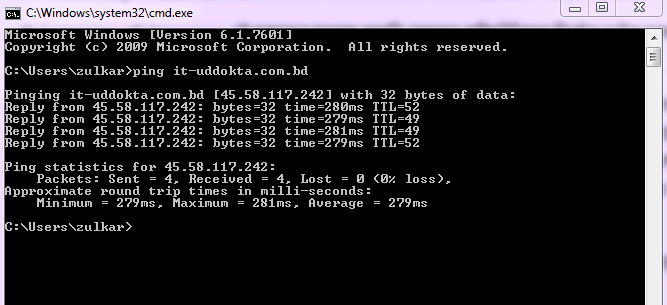
ping: অনেক সময় আপনার ডাটা ঠিক ভাবে যাচ্ছে কিনা অথবা নেটওয়ার্ক ঠিক আছে কিনা জানার দরকার হয় সেক্ষেত্রে ping কমান্ড ব্যবহার করতে পারেন।আপনার নেট সার্ভিস ঠিক ভাবে পাচ্ছেন কিনা সেটাও জানা সম্ভব। দা
সাথে থাকার জন্য ধন্যবাদ।লেখাটি সম্পর্কে কোন মতামত বা প্রশ্ন থাকলে আমাদেরকে কমেন্টেএ জানাতে পারেন। ভাল লাগলে অবশ্যই শেয়ার করতে ভুলবেন না!
একটি জনপ্রিয় ওয়্যারলেস নেটওয়ার্কিং টেকনোলজির নাম হলো, Wi-Fi যা ওয়্যারলেস নেটওয়ার্ক সংযোগ এবং হাই-স্পিড ইন্টারনেট সরবারহ করার জন্য রেডিও ওয়েভকে ব্যবহার করে।”wireless fidelity”-এর সংক্ষিপ্ত রুপ Wi-Fi এমন একটি সাধারণ ভ্রান্ত ধারনা প্রচলিত আছে।কিন্তু ব্যাপারটি তা নয়।Wi-Fi শুধুমাত্র একটি ট্রেডমার্ক টার্ম IEEE(Institute of Electrical and Electronics Engineers) 802.11 কে বুঝানো হয়েছে। WiFi Alliance IEEE 802.11 স্ট্যান্ডার্ড এর উপর ভিত্তি করে নির্মিত যে কোন ওয়্যারলেস লোকাল এরিয়া নেটওয়ার্ক (WLAN) প্রোডাক্ট হিসেবে wi-fi কে সংজ্ঞায়িত করেছে।
শুরুতেই WiFi কেবলমাত্র 2.4GHz 802.11b স্ট্যান্ডার্ড এর স্থলে ব্যবহার করা হতো।কিন্তু WiFi Alliance WiFi টার্মের জেনারিক ব্যবহারকে সম্প্রসারিত করেছে।ফলে যেকোন 802.11 স্ট্যান্ডার্ড (802.11b,802.11a,dual-band ইত্যাদি) এর উপর ভিত্তি করে নির্মিত যে কোন ধরনের নেটওয়ার্ক অথবা WLAN, WiFi টার্মের অন্তর্ভুক্ত।
WiFi ব্যবহৃত একটি ডিভাইস (কম্পিউটার,মোবাইল,ভিডিও গেম,কনসোল,ট্যাবলেট অথবা অডিও প্লেয়ার) ওয়্যারলেস অ্যাকসেস পয়েন্ট(AP) এর মাধ্যমে একটি নেটওয়ার্ক রিসোর্সের সাথে যুক্ত হতে পারে, যেমন-ইন্টারনেট। গৃহমধ্যে এরূপ অ্যাকসেস পয়েন্ট (অথবা hotspot) এর রেঞ্জ প্রায় ২০ মিটার(৬৫ ফিট) এবং খোলা জায়গায় রেঞ্জ কিছুটা বেশী হয়।দেয়াল ঘেরা একটি একক ছোট কক্ষ এলাকা নিয়ে যেমন হটস্পট কভারেজ গঠিত হতে পারে,তেমনি বহু মাইল বিশিষ্ট বৃহৎ অঞ্চলেও হতে পারে।তবে এক্ষেত্রে মাল্টিপল ওভারল্যাপিং অ্যাকসেস পয়েন্ট ব্যবহারের প্রয়োজন হয়।অ্যাকসেস পয়েন্ত এর প্রধান কাজ হলো ওয়্যারলেস সিগন্যাল সম্প্রসারণ করা,যা কম্পিউটারগুলো বাছাই ও টিউন করতে পারে।একটি অ্যাকসেস পয়েন্টে সংযুক্ত হওয়ার জন্য এবং ওয়্যারলেস নেটওয়ার্কে যুক্ত হওয়ার জন্য কম্পিউটার ও ডিভাইসগুলোর অবশ্যই ওয়্যারলেস নেটওয়ার্ক অ্যাডাপ্টার থাকতে হবে।
📶WiFi এর রেঞ্জ:
Wi-fi নেটওয়ার্ক রেঞ্জ সীমিত। 802.11b অথবা 802.11g ব্যবহৃত স্টক এন্টেনা সহকারে একটি সাধারণ ওয়্যারলেস অ্যাকসেস পয়েন্টের ইনডোর রেঞ্জ ৩২ মিটার(১২০ ফিট) এবং আউটডোরে ৯৫ মিটার(৩০০ ফিট)।তবে IEEE 802.11n এর রেঞ্জ বেশী হয়ে থাকে। ফ্রিকুয়েন্সি ব্যান্ডের সাথেও রেঞ্জ পরিবর্তিত হয়। 5GHz ফ্রিকুয়েন্সি ব্লকের চেয়ে 2.4GHz ফ্রিকুয়েন্সি ব্লকের WiFi অপেক্ষাকৃত ভালো রেঞ্জ থাকে। রাউটার ও দূরবর্তী ডিভাইসে উচ্চ গেইনের দিরেকশনাল এন্টেনা ব্যবহার করে আউটডোর রেঞ্জকে বহু কিলোমিটার পর্যন্ত বাড়ানো যায়।
📶Wi-fi এর সুবিধা:
WiFi দ্বারা কম খরচে লোকাল এরিয়া নেটওয়ার্ক (LAN) বিস্তার ঘটানো যায়। যেখানে ক্যাবল দ্বারা সংযোগ দেওয়া সুবিধাজনক নয়,সেখানে ওয়্যারলেস LAN এর সাহায্যে নেয়া যেতে পারে। প্রস্তুতকারকগণ অধিকাংশ ল্যাপটপের মধ্যে ওয়্যারলেস অ্যাডাপ্টার তৈরি করেন। Wi-fi এর জন্য চিপসেটের মূল্য ধীরে ধীরে হ্রাস পাওয়ার ফলে এটি অর্থ সাশ্রয়ী নেটওয়ার্কিং হিসেবে পচ্ছেন্দের তালিকায় রয়েছে ।
…………………………….
©Um
কম্পিউটার আজ আমাদের নিত্য ব্যবহার্য যন্ত্রে পরিনত হয়েছে। বর্তমান সময়ে কম্পিউটার ছাড়া কোন কিছু কল্পনা করা সম্ভব না। যে কোন পেশার মানুষ হোক না কেন, কম্পিউটার ছাড়া যেন পরিপূর্নতা হয় না। অফিসিয়াল কাজ কর্মে, নিত্যপ্রয়োজনীয় কাজ করতে, মুভি, গান, গ্রাফিক্স ইত্যাদি বহুবিদ কাজে কম্পিউটার ছাড়া আমাদের একবারেই চলে না। কিন্তু দীর্ঘদিন কম্পিউটার চালানোর ফলে একসময় আমাদের সেই যন্ত্রটির গতি আর আগের মতো থাকে না। অনেক স্লো হয়ে যায়। তখন আমরা সাধারনত দুইটি কাজ করে থাকি। হয় কম্পিউটারটির কোন সমস্যা হয়েছে মনে করে টেকনেশিয়ানের কাছে নিয়ে যাই অথবা নতুন করে অপারেটিং ইনস্টল করি। কিন্তু একটু ভালো ধারণা থাকলেই কম্পিউটারটিকে সবসময় গতিময় রাখতে পারেন। তাহলে চলুন যেনে নেই কিভাবে আপনার কম্পিউটারটিকে সুপার ফাস্ট করে তুলবেন।
1⃣ অপ্রয়োজনীয় প্রোগ্রাম দূর করুনঃ
কোন প্রোগ্রাম ইনস্টল করার সময় অনেক অপ্রয়োজনীয় প্রোগ্রাম এর সাথে সাথে ইনস্টল হয়ে যায়। যা আপনার পিসির পার্ফর্মেন্স কমিয়ে দিতে পারে। তাই আগে অপ্রয়োজনীয় প্রোগ্রাম দূর করুন। এজন্য আপনার পিসির Start মেনু হতে control প্যানেলে যান। সেখান থেকে Programs and Features এ গিয়ে অনাকাংখিত প্রোগ্রামগুলো রিমুভ করেন।
2⃣ অপ্রয়োজনীয় জাঙ্ক ফাইল দূর করেনঃ
কম্পিউটার চালানোর সময় নানা রকম অনেক অপ্রইয়োজনীয় ফাইল নিজে নিজেই সৃষ্টি হয়, যা আমাদের পিসির গতি অনেকাংশে কমিয়ে দেয়। এই অপ্রয়োজনীয় ফাইলগুলো ডিলিট করতে Run এ গিয়ে prefetch লিখে এন্টার চাপুন এবং সবগুলো ফাইল রিমুভ করুন। এর পর %temp% লিখে এন্টার চাপুন এবং সকল ফাইল ডিলিট করুন। এই কাজগুলো অটোমেটিক ক্লিকে করতে নিচের কোডটুকু একটা text ফাইলে লিখে সেভ করুন। এরপর ফাইলের নাম পরিবর্তন করে junk_remover.bat নামে সেভ করুন। এবার ডাবল ক্লিক করলেই অপ্রয়োজনীয় জাঙ্ক ফাইল সমূহ রিমুভ হয়ে যাবে।
কোডঃ del C:\Windows\Prefetch*.* /Q
Rundll32.exe advapi32.dll,ProcessIdleTasks
3⃣ নিয়মিত Disk Defragmenter করুনঃ
কিছুদিন পর পর হার্ডডিস্ক ডিফ্রেগমেন্ট করুন। এতে করে আপনার হার্ডডিস্কের গতি বাড়বে। হার্ডডিস্ক ডিফ্রেগমেন্ট করতে My computer হতে properties এ যান। সেখান হতে Performance Information and Tools এ যান এবং সর্বশেসষ Advanced Tools হতে Open Disk Defragmenter এ যান। আর সরাসরি যেতে চাইলে Search বার এDisk Defragmenter লিখে এন্টার চাপুন।
4⃣Disk Cleanup করে হার্ডডিস্কের অপ্রয়োজনীয় ফাইল দূর করুনঃ
স্টার্ট মেনুতে গিয়ে Disk Cleanup লিখে এন্টার চাপুন। এরপর যে ড্রাইভ পরিস্কার করতে চান সেটা সিলেক্ট করুন। কিন্তু সাবধান ডিলিট করবেন না কিন্তু।
5⃣ পিসিকে ভাইরাস মুক্ত রাখুন
ভাইরাস আপনার পুরো পিসি ধ্বংস করে দিতে পারে। সেই সাথে আপনার প্রয়োজনীয় সব ফাইলও শেষ করে দিতে পারে। এর জন্য ভালমানের এন্টি ভাইরাস ব্যবহার করতে পারেন। এর জন্য আমি রিকমেন্ড করব Microsoft Security Essential. তথাকথিত এন্টিভাইরাসের চেয়ে এটা অনেক বেশি পরিমাণ ভাইরাস ডিটেক্ট করতে পারে। উইন্ডোজ ৮ এবং উইন্ডোজ ৮.১ এর সাথে এটা আগে থেকেই দেয়া থাকে। আর মালওয়্যার, স্পাইওয়ার এবং সর্টকাট ভাইরাস হতে পিসিকে মুক্ত রাখে ব্যবহার করতে পারেন USB Disk Security. কারন বেশির ভাগ ভাইরাস ছড়ায় USB Pen Drive এর মাধ্যমে।
6⃣ মালওয়্যার, স্পাইওয়্যার দূর করুনঃ
মালওয়্যার, স্পাইওয়ার এবং সর্টকাট ভাইরাস ইত্যাদি বেশিরভাগ ছড়ায় পেনড্রাইভ হতে। পেনড্রাইভের ভাইরাস হতে পিসিকে মুক্ত রাখে ব্যবহার করতে পারেন USB Disk Security.
7⃣ Browsing History এবং Cooky দূর করেনঃ
ব্রাউজিং হিস্টোরি এবং কুকিসমূহ র্যামে জমা হয়ে র্যামে গতি কমিয়ে দিতে পারে। তাই প্রতিদিন ব্রাউজিং হিস্টোরি এবং কুকিসমূহ ডিলিট করুন। এজন্য যেকোন ব্রাউজার খুলে Shift+Ctrl+Delete চাপে সবকিছু ডিলিট করে দিন
8⃣ অপ্রয়োজনীয় প্রোগ্রাম স্টার্টআপ দূর করুনঃ
পিসি চালু হলে অনেক অপ্রয়োজনীয় প্রোগ্রাম চালু হয়। সেই প্রোগ্রামগুলোর কারণে পিসির স্টার্ট হতে অনেক সময় নেয় এবং র্যমের জায়গা দখল করে। অপ্রয়োজনীয় প্রোগ্রাম অটোস্টার্ট বন্ধ করতে Run এ গিয়ে লিখুন msconfig লিখে এন্টার চাপুন এবং যে সকল প্রোগ্রাম আপনার দরকার নেই সেগুলো Disable করে দিন।
9⃣ পার্ফর্মেন্স বাড়াতেঃ
পিসির পার্ফর্মেন্স বাড়াতে আরেকটি ভালো উপায় রয়েছে। তা হচ্ছে Performance Option. স্টার্ট মেনুতে গিয়ে লিখে এন্টার দিলে নিচের মতো উইন্ডো ওপেন হবে। সেখান থেকে আপনার প্রয়োজন অনুযায়ী পার্ফর্মেন্স নির্বাচিত করে দিন। চাইলে নিজের মত কাস্টমাইজ করতে পারেন।
1⃣0⃣ নিয়মিত ড্রাইভ রিফ্রেশ করুনঃ
পিসিকে সচল রাখতে নিয়মিত ড্রাইভ রিফ্রেশ করুন। এর জন্য নিচের কোডটুকু text ফাইলে লিখে Refresg.bat নামে সেভ করুন। প্রতিদিন এটাতে ক্লিক করে ড্রাইভকে সচল রাখুন।
Echo Off
cd/
tree
C:
tree
D:
tree
E:
1⃣1⃣ থার্ড পার্টি সফটওয়্যার ব্যবহার করুনঃ
পিসির গতি বৃদ্ধি করতে ব্যবহার করার জন্য থার্ড পার্টি সফটওয়্যার হিসেবে CCleaner একটি চমৎকার সফটওয়্যার।
এই কাজগুলো নিয়মিত করলে আপনার পিসির স্পীড কোনদিন কমবে না। নতুন অপারেটিং ইনস্টল করার দিন যেমন গতি সেই গতি সবসময় পাবেন।
আজ এ পর্যন্তই। পরবর্তীতে নতুন কোন বিষয় নিয়ে হাজির হব। সবাই ভালো থাকুন। ধন্যবাদ।
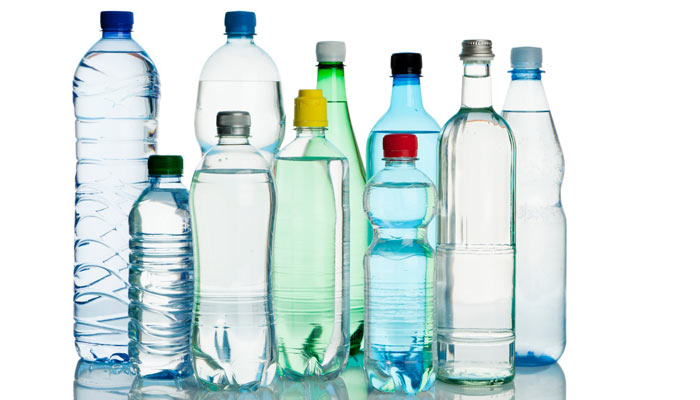
দৈনন্দিন জীবনে প্লাস্টিকের বোতল বা পাত্র ব্যবহারে আমরা সকলেই অভ্যস্ত। পানির বোতল, সফট ড্রিংকের বোতল, টিফিন বাক্স, আইসক্রিম বাক্স, সিরাপ জাতীয় ওষুধের বোতল, জগ, মগ, পেয়ালাসহ প্রভৃতি কিছু প্লাস্টিকের হয়ে থাকে।
অর্থাৎ প্লাস্টিকের পাত্র প্রতিনিয়ত আমাদের কোনো না কোনোভাবে ব্যবহার করা লাগেই। কিন্তু কখনো কী খেয়াল করেছেন, প্লাস্টিকের পাত্রে লেখা থাকা বিভিন্ন লেখাগুলোকে। বিশেষ করে প্লাস্টিকের বোতল বা পাত্রের তলায় কিংবা নিচের দিকে থাকা ত্রিভুজ চিহ্নটিকে?
প্রতিটি প্লাস্টিকের পাত্রের তলায় কিংবা নিচের দিকে খেয়াল করলে দেখবেন, ত্রিভুজ চিহ্নটির ভেতরে বিভিন্ন নম্বর লেখা রয়েছে।
এই নম্বরগুলো আসলে ওই প্লাস্টিকের মান নির্ধারণ করে। অর্থাৎ প্লাস্টিকের পাত্রটি কতখানি নিরাপদ বা অনিরাপদ, তা ত্রিভুজ চিহ্নের মধ্যে থাকা নম্বরটির মাধ্যমে প্রকাশ করা হয়।
সুতরাং জেনে নিন, প্লাস্টিক পণ্যে থাকা ত্রিভুজ চিহ্নটির মধ্যে থাকা কোন নম্বর কী অর্থ প্রকাশ করে।
ত্রিভুজ চিহ্নের মধ্যে ‘১’ নম্বর লেখা দেখলে বুঝবেন, প্লাস্টিক পাত্রটি পলিথিলিন টেরেফথালেট (পেট) দিয়ে নির্মিত। বোতলবন্দি পানি এবং সফট ড্রিংকের বোতল এটা দিয়েই তৈরি। একবার ব্যবহারের জন্য এসব প্লাস্টিকের বোতল নিরাপদ। তবে দীর্ঘদিন ব্যবহারের ক্ষেত্রে তা স্বাস্থ্যের জন্য ক্ষতিকারক। তাই মেয়াদোত্তীর্ণ হওয়ার আগেই এসব বোতল ব্যবহার করুন। এবং গরম স্থানে এসব বোতল রাখবেন না। এসব বোতলের গায়ে দেখবেন লেখা রয়েছে, ব্যবহারের পর তা ধ্বংস করে ফেলার জন্য।
ত্রিভুজ চিহ্নের মধ্যে ‘২’ নম্বর দেওয়া থাকলে বুঝবেন, এটি উচ্চ ঘনত্বের পলিথিন দিয়ে তৈরি। শ্যাম্পুর বোতল এবং ডিজারজেন্ট ঘরানার প্যাকেট তৈরিতে এটি ব্যবহৃত হয়।
ত্রিভুজ চিহ্নের মধ্যে ‘৩’ নম্বর লেখা দেখতে বুঝবেন, এই ধরনের প্লাস্টিক ব্যবহার না করার জন্য এটি একটি সতর্কতাসংকেত। কারণ ‘৩’ নম্বর লেখা প্লাস্টিকগুলো পলিভিনাইল ক্লোরাইড বা পিভিসি দিয়ে তৈরি, যা থেকে ক্যানসার হওয়ার আশঙ্কা বেশি। কয়েক ধরনের খাবারের আইটেমের পাত্র এ ধরনের প্লাস্টিকের অন্তর্ভুক্ত। যেমন, চিনাবাদাম, মাখনের বয়াম প্রভৃতি। এ ধরনের প্লাস্টিকের পাত্রে কোনো গরম খাবার রাখবেন না।
ত্রিভুজ চিহ্নের মধ্যে যদি ‘৪’ নম্বর লেখা দেখেন, তাহলে বুঝবেন এই প্লাস্টিকটি রিইউজেবল বা পুনরায় ব্যবহারযোগ্য। শপিংয়ের সময় যে প্লাস্টিকের ব্যাগ দেওয়া হয় তা এ ধরনের প্লাস্টিক দিয়ে তৈরি।
ত্রিভুজ চিহ্নের মধ্যে যদি ‘৫’ নম্বর লেখা দেখেন, তাহলে বুঝবেন এই প্লাস্টিকের পাত্র ক্ষতিকারক নয়। সম্পূর্ণ নিরাপদ। আইসক্রিম বক্স, সিরাপ বোতল অর্থাৎ এ ধরনের বিভিন্ন খাবার ও ওষুধ রাখা হয় এ ধরনের প্লাস্টিকে।
ত্রিভুজ চিহ্নের মধ্যে যদি ‘৬’ কিংবা ‘৭’ নম্বর দেখেন তাহলে বুঝবেন এই প্লাস্টিক পণ্য অত্যন্ত বিপজ্জনক। এ ধরনের প্লাস্টিক পণ্য পলিস্টেরিন কিংবা পলিকার্বোনেট বাইস্ফেনল-এ (বিপিএ) দিয়ে তৈরি। যা মানবদেহের ক্ষতিসাধন করে। ক্রমাগত ব্যবহারের ফলে ক্যান্সার এবং হৃদরোগের ঝুঁকি সৃষ্টি করে। সাধারণত প্লাস্টিকের চামচ, প্লাস্টিকের কাঁটাচামচ ইত্যাদি পণ্য তৈরি হয় এ ধরনের প্লাস্টিকে।
∆ বিশ্বের সর্ব প্রথম ইলেকট্রনিক কম্পিউটার হল- ENIC.
∆এনালগ এবং ডিজিটাল কম্পিউটারের সমন্বয়ে ঘটিত- হাইব্রিড কম্পিউটার।
∆ কম্পিউটার সফটওয়্যার জগতে নামকরা প্রতিষ্ঠান- মাইক্রোসফট।
∆ কম্পিউটার জগতের কিংবদন্তি হলেন- বিল গেটস।
∆পৃথিবীর প্রথম গণনাযন্ত্রের নাম- অ্যবাকাস।(চীনে তৈরী)
∆ কম্পিউটারের বুদ্ধিবিবেচনা নেই।
∆বাংলাদেশ প্রচলিত প্রথম কম্পিউটার- IBM 1620.
∆ ব্যবহারের জন্য ব্যবহৃত প্রথম বাজারে আসে
কম্পিউটার- UNIVAC.
∆ল্যাপটপ এবং পামটপ হল- ছোট কম্পিউটার।
∆ ল্যাপটপ বা নোটবুক প্রথম তৈরী করেন- এপসন
কম্পানি। (১৯৮১ সালে)
∆ HAL 9000 হল একটি অত্যাধুনিক কম্পিউটার।
∆ কম্পিউটারের মস্তিস্ক বা ব্রেন হিসেবে কাজ করে-
প্রসেসর।
∆উইলিয়াম ইংলিশ প্রথম মাউস তৈরী করেন।
∆ কম্পিউটারের ইনপুট ডিভাইস হল- কীবোর্ড, মাউস,
স্ক্যানার, OCR, OMR.
∆আউটপুট ডিভাইস হল- মনিটর, প্রিন্টার, স্পিকার, সিপিইউ।
∆ OCR হল Optical Character Recognition.
∆ চিঠির পিনকোড, ইলেকট্রিক বিল ইত্যাদি পড়ার জন্য OCR
ব্যবহার করা হয়। এটি শুধু দাগই বোঝেনা বিভিন্ন রঙের
পার্থক্যও বোঝে।
∆OMR হল Optical Mark Reader. এটি পেন্সিল বা কালির দাগ
বোঝাতে পারে। নৈব্যক্তিক পরীক্ষার উত্তরপত্র
মূল্যায়ন, জনমত জরিপ, আদমশুমারীর কাজে ব্যবহৃত হয়।
∆ MICR এর সাহায্যে ব্যাংকের চেক নম্বর লেখা ও পড়া
হয়।
∆ IBM কোম্পানীকে বিগব্লু বলা হয়।
∆বিশ্বের একমাত্র এবং প্রথম কম্পিউটার জাদুঘর অবস্থিত-
যুক্তরাষ্ট্রের আটলান্টায়।
∆ কম্পিউটারের প্রধান প্রিন্টেড সার্কিট বোর্ডকে মাদার
বোর্ড বলে।
∆ মাইক্রো কম্পিউটারকে PC বলা হয়।
∆ সবচেয়ে শক্তিশালী কম্পিউটার হল- সুপার কম্পিউটার।
∆ মাইক্রো প্রসেসর আবিষ্কৃত হয়- ১৯৭১ সালে।ব্যবহার
শুরু হয় ১৯৭২ সালে।
∆ প্রথম মাইক্রো কম্পিউটার হল- এ্যাপেল।
∆ কম্পিউটারের তথ্য দেখার জন্য সবচেয়ে বেশি
ব্যবহৃত হয়- কী বোর্ড।
∆ পঞ্চম প্রজন্মের কম্পিউটারের প্রধান বিশেষত্ব হল-
কৃত্রিম বুদ্ধিমত্তা।
∆ কম্পিউটার পদ্ধতির প্রধান দুটি অংশ হল- হার্ডওয়্যার ও
সফটওয়ার।
∆ কম্পিউটার হার্ডওয়ার হল কম্পিউটার সংশ্লিষ্ট যান্ত্রিক
সরঞ্জাম।
∆ কম্পিউটার ভাইরাস হল- এক ধরনের ক্ষতিকর প্রোগ্রাম।
∆ বিজয় অভ্র হল- বাংলা লেখার সফটওয়ার।
∆ ROM হল Read Only Memory. এটিকে কম্পিউটারের
স্থায়ী শক্তি বলা হয়।
RAM হল Random Access Memory. কম্পিউটারের
অস্থায়ী স্মৃতি।
∆ কম্পিউটার থেকে কম্পিউটার এর তথ্য আদান প্রধানের
প্রযুক্তিকে বলে- ইন্টারনেট।
∆ মাইক্রোসফটের নতুন সার্চ ইঞ্জিন- গুগল
∆ WWW হলো- World Wide Web.
∆১ বাইটে বিটের সংখ্যা ৮।
∆ মডেম হলো ইন্টারনেটের সংযোগ মাধ্যম।
∆ ১ কিলোবাইটে বিটের সংখ্যা 1024।
∆ E-mail হলো ইলেকট্রনিক ডাকযোগাযোগ মাধ্যম।
∆ বাংলাদেশে প্রথম কম্পিউটার আসে- ১৯৬৪ সালে।
∆ CPU হলো Central Processing Unit.∆► হার্ড ডিস্ক মাপার একক হল গিগাবাইট।
∆ বাংলাদেশের প্রথম কম্পিউটার স্থাপন করা হয়- পরমানু শক্তি
কেন্দ্র।
∆ 3G বলতে বুঝায়- Third Generation.
∆ প্রথম কম্পিউটার প্রোগ্রাম হলো- অ্যাডা অগাষ্টা।
∆ কম্পিউটার বেশি সুবিধাজনক পুনরাবৃত্তি কাজের জন্য।
∆ UNIX হলো একটি অপারেটিং সিস্টেম।
∆ কম্পিউটার বাগ হলো- কম্পিউটারের অন্তর্নিহিত ভুল।
∆ ক্যাসপারস্কি হলো একটি এন্টিভাইরাস সফটওয়্যার।
∆ কম্পিউটারের প্রথম প্রোগ্রামিং ভাষা- FORTRAN.
∆ কম্পিউটারে কাজের গতি প্রকাশ করা হয় ন্যানো
সেকেন্ড।
∆ কম্পিউটারের ডিজিটাল পদ্ধতির অভ্যন্তরে সাধারনত ব্যবহৃত
সংখ্যা হলো- বাইনারী পদ্ধতি।
∆ কম্পিউটার মাউসের জনক কে? – ডগলাস এঙ্গেলবার্ট।
∆ প্রতি মিনিটে পূর্ণ বয়স্ক সুস্থ মানুষের হৃদস্পন্দন করে?
– ৭২ বার।
∆ পঁচা ডিমের গন্ধের জন্য দায়ী? – হাইড্রোজেন
সালফাইড।
∆ বৈদ্যুতিক হিটার ও বৈদ্যুতিক ইস্ত্রিতে ব্যবহৃত হয়? –
নাইক্রোম তার।
∆ কম্পিউটারের প্রথম প্রোগ্রামিং ভাষার নাম কি? –
FORTRAN
∆ মাইক্রোপ্রসেসর আবিষ্কৃত হয় কবে? – ১৯৭১ সালে।
∆ প্রথম কম্পিউটার নেটওয়ার্ক চালু হয় কবে? – ১৯৬৯
সালে।
∆ সর্বপ্রথম উদ্ভাবিত মাইক্রোপ্রসেসরের নাম কি? –
Intel 4004.
∆ কতসালে ‘গ্রিন পিস’ আন্দোলন শুরু হয়? – ১৯৮৫ সালে।
∆ পারমানবিক বোমা তৈরীতে রাসায়নিক পদার্থের নাম –
ইউরেনিয়াম (U235-U238)
∆ পৃথিবীর প্রাচীনতম উদ্ভিদ : সামুদ্রিক শৈবাল
∆ মানুষের দর্শনাভূতির স্তায়িত্ব কাল : ০.১ সেকেন্ড
∆ লেবুতে যে এসিড পাওয়া যায় : সাইট্রিক এসিড
∆ আমাদের শরীরের সবচেয়ে শক্তিশালী মাসল
অবস্থিত আমাদের জিভ-এ।
∆ পৃথিবীতে হাতী হচ্ছে একমাত্র প্রাণী যারা লাফ দিতে
পারেনা!
∆ শুধুমাত্র একটি মাত্র খাবার রয়েছে পৃথিবীতে যেটি
পঁচে যায় না? – মধু।
∆ ভিটামিন ‘এ’ এর অপর নাম কি? – রেটিনল।
∆ মানুষের গায়ের রং নির্ভর করে যে উপাদানের উপর :
মেলানিন (২৭তম বিসিএস)
∆ CNG-এর অর্থ : কমপ্রেস করা প্রাকৃতিক গ্যাস (২৫তম
বিসিএস)
∆ যে ভিটামিন ক্ষতস্থান হতে রক্ত পড়া বন্ধ করতে সাহায্য
করে : ভিটামিন ‘K’ (২৬তম বিসিএস)
∆ ক্লোনিং পদ্ধতিতে জন্মগ্রহণকারী ভেড়ার নাম : ডলি
(১৯তম বিসিএস)
∆ ভিওআইপি কী? – ভয়েস ওভার ইন্টারনেট প্রটোকল।
∆ মানবদেহের প্রতিটি দেহকোষে কত জোড়া
ক্রোমোজম থাকে? – ২৩ জোড়া।
∆ পানির গভীরতা মাপার একক – ফ্যাদম।
উত্তাপের ফলে চর্বি ভেঙে কিসে পরিণত হয় – ফ্যাটি
এসিড ও গ্লিসারল।
∆ তাপ প্রয়োগে সবচেয়ে বেশি প্রসারিত হয় –
বায়বীয় পদার্থ
∆ লেজার রশ্মি যে আবিষ্কার করেন – মাইম্যান ১৯৬০
সালে।
∆ জোয়ার ভাটার তেজকটাল হয় – অমাবস্যায়। ∆জোয়ারের কত সময় পর ভাটার সৃষ্টি হয় – ৬ ঘন্টা ১৩মিনিট।
👨🦱Piku-পিকু
_______________∆_______________
WiFi- Wireless fidelity.
Internet- International Network.
WWW- World Wide Web.
GPS- Global Positioning System.
SONET- Synchronous Optical Network.
LAN- Loacal Area Network.
MAN- Metropolitan Area Network.
WAN- Wide Area Network.
PDA- Personal Digital Assistant.
PSTN- Public Switched Telephone Network.
HTTP- Hyper Text Transfer Protocol.
HTTPS- Hyper Text Transfer Protocol secure.
ISDN- Intergrated Services Digital Network.
UART- Universal Asynchronous Receiver Transmitter.
EMI- Electromagnetic Interference.
ALOFT- Airborne Light Optical Fiber Technology.
LASER- Light Amplitude by Stimulated Emission of Radiation.
Comsat- Communication Satellite Corporation.
INTELSAT- International Telecommunication Satellite Organisation.
VoIP- Voice over Internet Protocol.
WAP- Wireless Application Protocol.
DECNET- Digital Equipment Corporation Network.
ARPANET- Advance Research Porject Agency Network.
HTML- Hypertext Markup Language.
Email- Electronic mail.
GSM- Global System for mobile Communication.
CDMA- Code division multiple access.
FDMA- Frequency Division Multiplexing Access.
AMPS- Advanced Mobile Phone Service.
TACS- Total Access Communication system.
WiMAX- Worldwide Interoperability for Microwave Access.
1G/2G/3G/4G/5G- 1st/Second/Third/Forth/Fifth Generation.
ITU- International Telecommunication Union.
UMTS- Universal Mobile Telecommunication System.
MTSO- Mobile Telephone Switching Office.
DAMPS- Digital Advanced Mobile Phone System.
IMTS- Improved Mobile Telephone System.
SIM- Subscriber Identity Module.
………………………………..
@UM
বাঙালিমাত্রেই ছোটবেলায় পড়া এই ছড়াটি কোনওদিনই ভুলবেন না কেউ। কিন্তু ছড়াটি মোটেই মাত্র চার লাইনের নয়। মোটামুটি কথা ফুটলেই বাঙালি শিশুদের যে কয়েকটি ছড়া কণ্ঠস্থ করানো হয়, তার মধ্যে একটি অবশ্যই
‘হাট্টিমাটিম টিম’।
তারা মাঠে পাড়ে ডিম,
তাদের খাড়া দুটো শিং,
তারা হাট্টিমাটিম টিম।
এর চেয়ে বেশি তথ্য শতকরা ৮০ শতাংশ বাঙালির কাছে রয়েছে কি না সন্দেহ। আদতে ছড়াটি মোটেই ৪ লাইনের নয়। রোকনুজ্জামান খানের লেখা একটি ৫২ লাইনের সম্পূর্ণ ছড়া।
রোকনুজ্জামান খান জন্মেছিলেন ১৯২৫ সালের ৯ এপ্রিল অবিভক্ত বঙ্গের ফরিদপুর জেলায়। বাংলাদেশে তিনি ‘দাদাভাই’ নামে পরিচিত ছিলেন। সেদেশের জনপ্রিয় সংবাদপত্রের শিশু-কিশোরদের বিভাগের দায়িত্বে ছিলেন তিনি বহু বছর।
তাঁর রচনার বেশিরভাগই শিশু-কিশোরদের জন্য। হাট্টিমাটিম সম্ভবত তাঁর রচনাগুলির মধ্যে সবচেয়ে জনপ্রিয়।
১৯৬২ সালে রচিত হয় ছড়াটি। ১৯৬৮ সালে বাংলা আকাদেমি সাহিত্য পুরস্কারে ভূষিত করা হয় তাঁকে। ১৯৯৯ সালে মারা যান রোকনুজ্জামান।
টাট্টুকে আজ আনতে দিলাম
বাজার থেকে শিম
মনের ভুলে আনল কিনে
মস্ত একটা ডিম।
বলল এটা ফ্রি পেয়েছে
নেয়নি কোনো দাম
ফুটলে বাঘের ছা বেরোবে
করবে ঘরের কাম।
সন্ধ্যা সকাল যখন দেখো
দিচ্ছে ডিমে তা
ডিম ফুটে আজ বের হয়েছে
লম্বা দুটো পা।
উল্টে দিয়ে পানির কলস
উল্টে দিয়ে হাড়ি
আজব দু’পা বেড়ায় ঘুরে
গাঁয়ের যত বাড়ি।
সপ্তা বাদে ডিমের থেকে
বের হল দুই হাত
কুপি জ্বালায় দিনের শেষে
যখন নামে রাত।
উঠোন ঝাড়ে বাসন মাজে
করে ঘরের কাম
দেখলে সবাই রেগে মরে
বলে এবার থাম।
চোখ না থাকায় এ দুর্গতি
ডিমের কি দোষ ভাই
উঠোন ঝেড়ে ময়লা ধুলায়
ঘর করে বোঝাই।
বাসন মেজে সামলে রাখে
ময়লা ফেলার ভাঁড়ে
কাণ্ড দেখে টাট্টু বাড়ি
নিজের মাথায় মারে।
শিঙের দেখা মিলল ডিমে
মাস খানিকের মাঝে
কেমনতর ডিম তা নিয়ে
বসলো বিচার সাঁঝে।
গাঁয়ের মোড়ল পান চিবিয়ে
বলল বিচার শেষ
এই গাঁয়ে ডিম আর রবে না
তবেই হবে বেশ।
মনের দুখে ঘর ছেড়ে ডিম
চলল একা হেঁটে
গাছের সাথে ধাক্কা খেয়ে
ডিম গেলো হায় ফেটে।
গাঁয়ের মানুষ একসাথে সব;
সবাই ভয়ে হিম
ডিম ফেটে যা বের হল তা
হাট্টিমাটিম টিম।
হাট্টিমাটিম টিম-
তারা মাঠে পারে ডিম
তাদের খাড়া দুটো শিং
তারা হাট্টিমাটিম টিম।
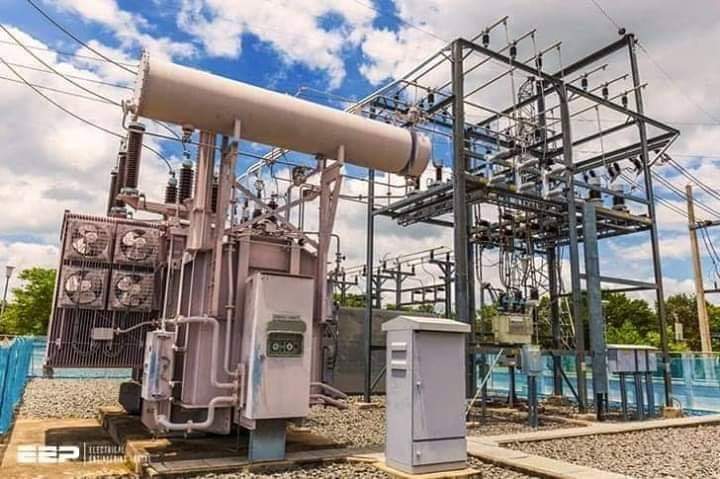
কারণ
-ভারবহন ক্ষমতা অনেক বেশী
 Tech CHT