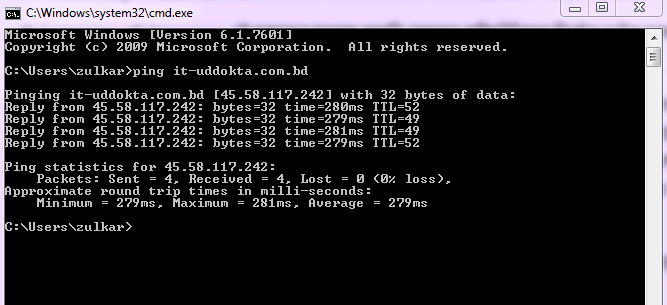
কমান্ড প্রম্পট একটি কমান্ড লাইন ইন্টারপ্রিটার যেটা প্রায় সব উইন্ডোজ অপারেটিং সিস্টেমে থাকে।এটি অপারেটিং সিস্টেমের একটি text বেজ ইন্টারফেস। এটি ১৯৮০ সাল থেকে ব্যবহারিত হয়ে আসছে। আগে DOS এ ব্যবহার হত এবং বর্তমান সময়ের windows এও এটি বিদ্যমান। এবং লিনাক্স অপারেটিং সিস্টেমের গুরত্বপূর্ণ অংশ। কমান্ড প্রম্পট একটি শক্তিশালী টুল এবং এর কিছু সুবিধা GUI তে পাওয়া সম্ভব না।
যেভাবে প্রবেশ করবেন:
Windows 7:
১. ক্লিক Start বাটন।
২. ক্লিক All Programs থেকে Accessories.
৩.এবার লিস্ট থেকে Command Prompt সিলেক্ট করুন।
Windows 10:
১. Tab অথবা start বাটনে ক্লিক করুন ।
২. তাপরে all apps
৩. app লিস্ট থেকে windows system ফোল্ডার খুজে বের করুন।
৪. ফোল্ডার থেকে Command Prompt এ ক্লিক দিন।
∆অথবা এত ঝামেলা না করতে চাইলে WINDOWS key+ R চাপুন। তারপরে Run অপশানে CMD লিখে ইন্টার চাপুন।
যেভাবে ব্যবহার করবেন:
Command Prompt ব্যবহার করার জন্য আপনাকে অবশ্যই ভ্যালিড কামান্ড দিতে হবে।অর্থ্যাৎ সিনট্যাক্স ভুল করলে কাজ করবে না। শুধু মাত্র সঠিক কমান্ড দেয়ার মাধ্যমে এটি কাজ করবে অন্যথায় নয়। কমান্ড লাইনে লেখার জন্য অনেক কমান্ড আছে তবে সেটা অপারেটিং সিস্টেমের উপরে নির্ভর করে অনেক সময় কিছুটা ভিন্ন ভিন্ন হয়।
কিছু গুরত্বপূর্ন কমান্ড:
Dxdiag: dxdiag কমান্ডের মাধ্যমে আপনার কম্পিউটার সম্পের্ক তথ্য পাবেন। সাথে কোন সমস্যা আছে কিনা চেক করতে পারবেন।
Cleanmgr: cleanmgr এই কমান্ডের মাধ্যমে জাংক ফাইল ডিলেট করতে পারবেন।
Msiexec: msiexec এই কমান্ডের মাধ্যমে উইন্ডোজ ইনসটলার সর্ম্পকে ডিটেলস পাবেন।
Osk: osk কমান্ড টাস স্কিন কিবোর্ড এর জন্য ব্যবহার করা হয়।
msinfo32: msinfo32 কমান্ডের মাধ্যমে সিস্টেম সর্ম্পকে সম্পূর্ণ তথ্য পাবেন।
sndvol: sndvol কমান্ডের মাধ্যমে সাউন্ড কন্ট্রোলার ওপেন করতে পারবেন।
perfmon.msc : perfmon.msc এই কমান্ডের মাধ্যমে আপনার কম্পিউটারের পারফমেন্স মনিটর করতে পারবেন।
date: date কমান্ডের মাধ্যমে ঘড়ির সময় দেখা ও চেন্জ করতে পারবেন।
regedit: regedit কমান্ডের মাধ্যমে রেজিষ্ট্রি ইডিটর ওপেন করা হয়।
taskmgr: taskmgr এর মাধ্যমে task manager ওপেন করা হয়।
notepad: notepad কমান্ডের মাধ্যমে নোট প্যাড ওপেন করা হয়।
calc: ক্যলকুলেটর ব্যবহারের জন্য calc কমান্ড ব্যবহার করতে পারেন।
shutdown: shutdown –s কমান্ডের মাধ্যমে আপনার কম্পিউটারকে বন্ধ , shutdown -r এর মাধ্যমে রিস্টার্ট , shutdown –l এর মাধ্যমে লগ আওট করতে পারবেন। আপনি চাইলে কম্পিউটার বন্ধের জন্য টাইম ঠিক করে দিতে পারবেন : যেমন: shutdown -s -t 60 এই কমান্ডের মাধ্যমে ১ মিনিট পরে কম্পিউটার বন্ধ হয়ে যাবে।এখানে সময় টা সেকেন্ড এ হিসাব করা হয়, আপনি তাইলে সেকেন্ডএ হিসাব করে সময় বাড়িয়ে বা কমিয়ে নিতে পারবেন।
control: control কমান্ডের মাধ্যমে control panel ওপেন করা হয়। এছাড়া আপনি সরাসরি যে কোন কন্ট্রোল প্যানেল অপশানে যেতে পারেন। যেমন: control desktop লিখে সরাসরি desktop প্রোপারটিজে যেতে পারবেন।এছাড়া control keyboard এর মাধ্যমে কি বোর্ড , control mouse এর মাধ্যমে মাওস অপশানে যেতে পারবেন । এভাবে অন্যান্য অপশানেও যাওয়া যাবে।
Assoc: আমাদের কম্পিওটারে সাধারনত বিভিন্ন পোগ্রাম ইনসটল দেয়া থাকে। এবং প্রতিটি পোগ্রামের নিজস্ব ফাইল এক্সটেনশান আছে। সেক্ষেত্রে সব extension মনে রাখা কষ্ট কর।আপনি যদি কোন পোগ্রামের সাথে কোন ফাইল জড়িত সেক্ষেত্রে assoc কমান্ড ব্যবহার করতে পারেন। সে ই আপনাকে পুরা লিস্ট দেখাবে।
nslookup: nslookup কমান্ডের মাধ্যমে আপনি যে কোন ওয়েব সাইটের আইপি এড্রেস বের করতে পারবেন।
sfc/scannow: sfc/scannow এই কমান্ডের মাধ্যমে আপনি আপনার কম্পিউটারের সিস্টেম ফাইল চেক করতে পারবেন এবং কোন ফাইল মিসিং বা সমস্যা থাকলে ঠিক করতে পারবেন।
Ipconfig: ipconfig কমান্ডের মাধ্যমে আপনি আপনার কম্পিউটারে ব্যবহারিত ip address বের করতে পারবেন। এছাড়া নেটওয়ার্ক সংশ্লিষ্ট অন্যান্য বিষয় সর্ম্পকে জানতে পারবেন।কম্পিটারে আইপি কনফ্লিক্ট হলে ipconfig /renew কামান্ড ব্যবহার করে কম্পিউটারে নতুন আইপি চাইতে পারবেন।আপনার DNS রিফ্রেশ করার জন্য ipconfig /flushdns ব্যবহার করতে পারেন।এছাড়া নেটওয়ার্ক ট্রাবলশুটের কাজেও ব্যবহার করা যায়।
netstat: netstat কমান্ড এর মাধ্যমে আপনার কম্পিউটারে ওপেন পোর্ট ও আইপি এর লিস্ট পাবেন। এছাড়া পোর্টের স্ট্যাটাস সর্ম্পকে জানতে পারবেন।
ping: অনেক সময় আপনার ডাটা ঠিক ভাবে যাচ্ছে কিনা অথবা নেটওয়ার্ক ঠিক আছে কিনা জানার দরকার হয় সেক্ষেত্রে ping কমান্ড ব্যবহার করতে পারেন।আপনার নেট সার্ভিস ঠিক ভাবে পাচ্ছেন কিনা সেটাও জানা সম্ভব। দা
সাথে থাকার জন্য ধন্যবাদ।লেখাটি সম্পর্কে কোন মতামত বা প্রশ্ন থাকলে আমাদেরকে কমেন্টেএ জানাতে পারেন। ভাল লাগলে অবশ্যই শেয়ার করতে ভুলবেন না!
 Tech CHT